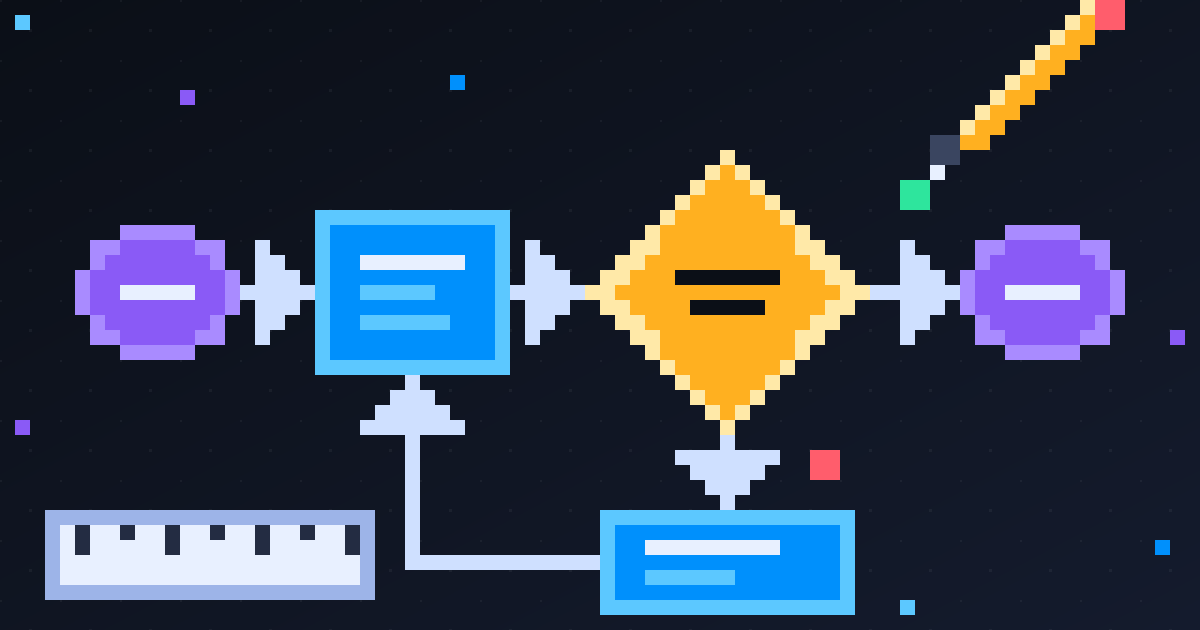
فلوچارت نمودار مراحل یک کار است: از کجا شروع میشود، کجا باید تصمیم گرفت و کجا تمام میشود. درس برنامهنویسی، گزارش اداری یا توضیح یک فرایند برای همکار، همه جاهایی است که به یکی از آنها نیاز پیدا میکنید. برای کشیدنش لازم نیست نرمافزار سنگینی نصب کنید؛ در این مقاله پنج ابزار آنلاین را معرفی میکنیم که پلن رایگان دارند. دسترسی به این سایتها از هر کشور و با هر اینترنتی یکسان نیست و ممکن است بعضی در جایی که شما هستید باز نشوند؛ در این صورت سراغ بعدی بروید. محدودیت پلن رایگان آنها هم مدام عوض میشود، برای همین عدد و قیمتی نمینویسیم.
ویرایشگرهای کشیدن و رها کردن
draw.io برای نمودار جدی
draw.io (در تب تازه باز میشود) طبق صفحهی رسمیاش برای همیشه رایگان است، ثبتنام نمیخواهد و متنباز است. هنگام ذخیره میپرسد فایل کجا بماند: روی کامپیوتر خودتان، گوگل درایو، واندرایو یا گیتهاب. کتابخانهی شکلهای آماده دارد و خروجیاش PNG، SVG یا PDF است. نسخهی دسکتاپ هم دارد که بدون اینترنت کار میکند و فایلها را فقط روی خود کامپیوتر نگه میدارد.
Whimsical برای فلوچارت سریع
با Whimsical (در تب تازه باز میشود) میشود فلوچارت و طرح اولیهی صفحهها (وایرفریم) را در یک جا کنار هم داشت. پلن رایگانش سقف ماهیانه برای تعداد شکلها دارد و روی خروجیها نشان (واترمارک) خودش را میگذارد؛ برداشتن نشان، با پلن پولی ممکن است. برای نموداری که فقط روی صفحه به کسی نشان میدهید، همین کافی است.
Canva برای نمودار زیبا
Canva (در تب تازه باز میشود) وقتی به کار میآید که نمودار قرار است در یک ارائه یا پوستر بنشیند و ظاهرش از دقت فنی مهمتر است. با حساب رایگان میشود شکلها و فلشهای اتصال را با کشیدن و رها کردن گذاشت، رنگ و فونت را عوض کرد و PNG یا PDF گرفت؛ خروجی SVG طبق گزارشها فقط در پلن پولی است. اتصال شکلها بیشتر دستی است و برای نمودار بزرگ و پر از فلش و اتصال، ابزارهای تخصصیتر راحتترند.
تختهی سفید به سبک طراحی با دست
Excalidraw برای طرح سریع
Excalidraw (در تب تازه باز میشود) یک تختهی سفید متنباز و رایگان است که شکلها را شبیه طرحهای کشیدهشده با دست نشان میدهد. روی یک بوم بیپایان، شکل، فلش و خط میگذارید یا آزاد نقاشی میکنید و خروجیاش PNG یا SVG است. کار شما بهطور خودکار در مرورگر ذخیره میشود؛ برای کارهای مهم، فایل را روی کامپیوتر هم نگه دارید. اگر چند نفر باید همزمان روی یک نمودار کار کنند، میتوانند با هم در آن بنویسند و ارتباطشان سرتاسر، رمزنگاری میشود.
نمودار از روی متن
Mermaid وقتی نوشتن را ترجیح میدهید
به جای کشیدن، شکلها را با متن توصیف میکنید و Mermaid Live Editor (در تب تازه باز میشود) همان لحظه رسمشان میکند. این یک سطر متن، فلوچارتی با سه شکل میسازد:
flowchart TD; A{Rain?} -->|Yes| B[Umbrella]; A -->|No| C[Go]
A --> B یعنی فلشی از A به B، و نوشتهی بین دو خط عمودی روی فلش مینشیند. هر علامتی یک شکل میسازد: کروشه مستطیل میسازد، آکولاد لوزی و پرانتز با کروشه بیضی. نوشتهی فارسی هم در شکلها درست قرار میگیرد. Mermaid جز فلوچارت، نمودار ترتیب پیامها، برنامهی زمانی (گانت)، نمودار کلاس و چند نوع دیگر هم دارد. نتیجه را میشود به صورت SVG ذخیره کرد یا لینکی برای دیدن آن به دیگران داد. اگر نوشتن متن برایتان سخت است، از یک دستیار هوش مصنوعی کمک بگیرید؛ مقالهی کدام دستیار هوش مصنوعی برای چه کاری؟ را ببینید.
چطور یک فلوچارت خوانا بکشیم
ابزار هرچه باشد، چند قاعدهی ساده نمودار را خوانا میکند:
- یک شروع و یک پایان داشته باشید و هر دو را با بیضی نشان بدهید.
- هر مرحله را در یک مستطیل و با یک فعل کوتاه بنویسید، مثل «بررسی کن» یا «ارسال کن».
- تصمیم را در لوزی بگذارید. معمولاً دو خروجی دارد و روی فلش هر کدام باید «بله» یا «نه» نوشته شود.
- جهت را ثابت نگه دارید، از بالا به پایین، و فلشها را روی هم نیندازید.
- متن داخل شکلها را کوتاه نگه دارید؛ اگر یک مرحله جملهی بلندی شد، آن را به دو مرحله بشکنید.
اگر تصویر خروجی برای ایمیل یا پیامرسان زیادی بزرگ شد، با ابزار کاهش حجم عکس کوچکش کنید؛ و برای تحویل چند نمودار در یک فایل، از ابزار تبدیل عکس به PDF استفاده کنید. این ابزار، آنها را در یک فایل جمع میکند.